
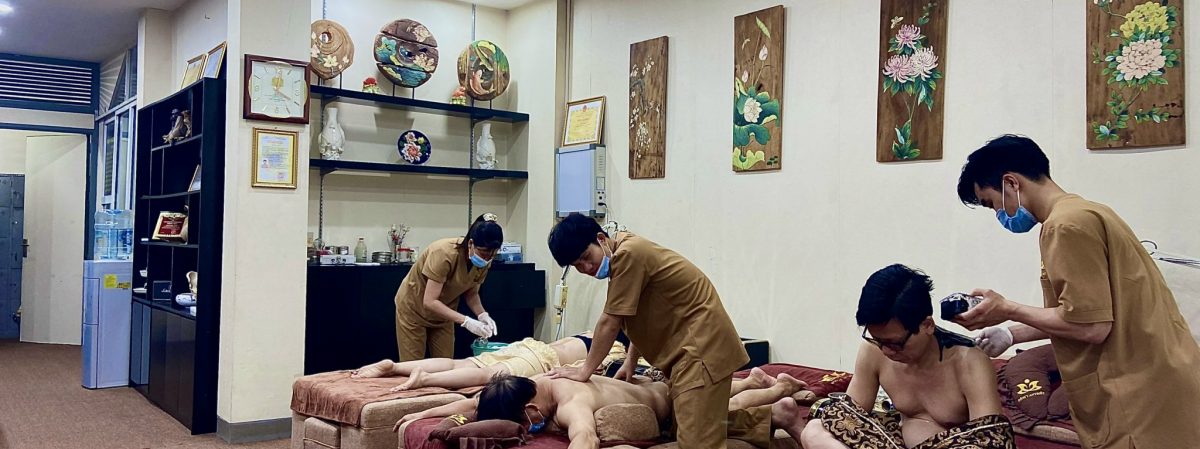


Quy trình làm Chẩn đoán của Người bệnh tại Phòng khám
Khi người bệnh đến phòng khám và cần làm khảo sát thể chất (67 câu hỏi), quy trình phối hợp giữa nhân viên y tế và người bệnh diễn ra theo 4 bước:
|
1. ĐĂNG NHẬP tài khoản dành cho nhân viên |
➔ |
2. Chọn CHẨN ĐOÁN THỂ CHẤT và điền thông tin |
➔ |
3. Đọc kỹ và trả lời chẩn đoán (Thiết bị phòng khám) |
➔ |
4. Nhân viên/Bác sĩ xuất báo cáo và khám tiếp |
Bước 1: Đăng nhập tài khoản dành cho nhân viên
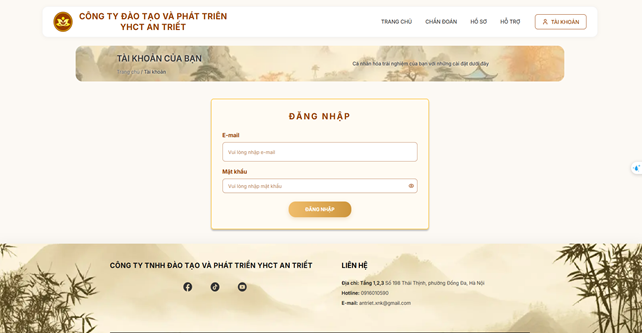
- Nhân viên y tế hoặc bác sĩ dùng tài khoản được cấp đăng nhập vào hệ thống qua địa chỉ Web phòng khám (Ví dụ: chandoan.dongyantriet.vn).
- Chỉ có tài khoản nhân viên mới dùng để đăng nhập làm chẩn đoán. Tài khoản admin chỉ dùng để đăng nhập trang quản trị
Bước 2: Chọn CHẨN ĐOÁN THỂ CHẤT và điền thông tin bệnh nhân
- Vào menu “Chẩn đoán” hoặc nút Chẩn đoán thể chất ngay trên trang chủ
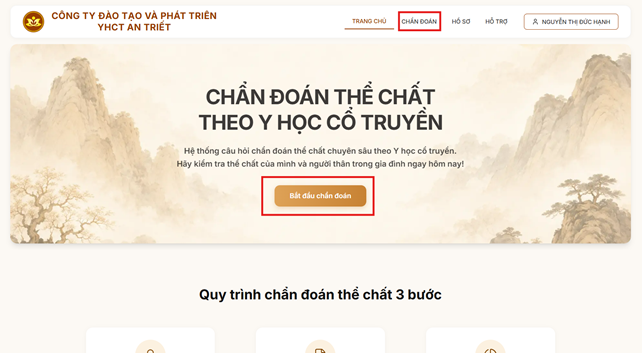
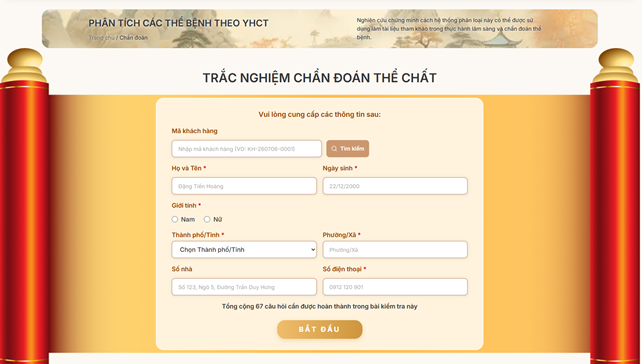
- Nhập đầy đủ thông tin Bệnh nhân: Tên/ Ngày sinh/ Địa chỉ/ SĐT/ Giới tinh
Mã khách hàng sẽ được tự động khởi tạo với mỗi khách hàng mới.
Trường hợp khách hàng trùng tên nhưng khác số điện thoại hoặc trùng số điện thoại nhưng khác tên, hệ thống vẫn sẽ khởi tạo mã khách hàng mới và không lo bị trùng.
Trường hợp bệnh nhân cũ đã có hồ sơ / mã khách hàng, có thể nhập mã khách hàng ở phiếu khám trước đó hoặc tìm kiếm mã khách hàng trong trang hồ sơ để điền nhanh thông tin.
- Nhấn BẮT ĐẦU và đưa thiết bị cho người bệnh để làm chẩn đoan
Bước 3: Người bệnh làm chẩn đoán
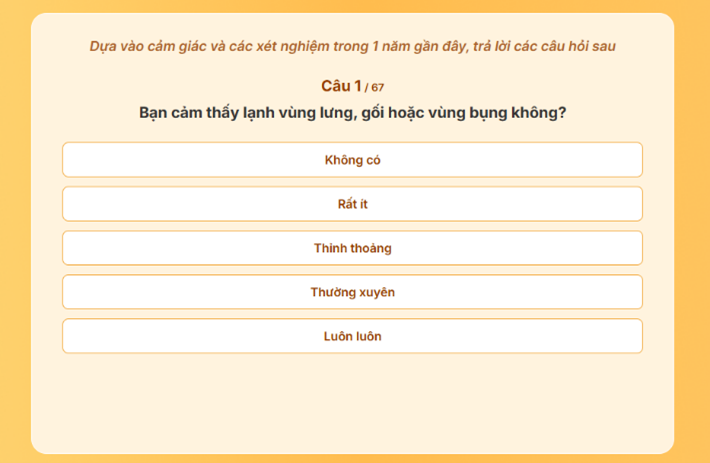
- Người bệnh thực hiện làm test:
- Đọc kỹ từng câu hỏi và chọn câu trả lời theo thang 5 mức độ tần suất (Không bao giờ ➔ Luôn luôn).
- Trả lời xong 1 câu nhấn tiếp tục để chuyển sang câu tiếp theo
- Hoàn thành: Sau khi chọn xong câu 67, kết quả sẽ được tính toán tự động và lưu lại vào trang hồ sơ. Bệnh nhân trao trả thiết bị lại cho nhân viên y tế hoặc chuyển cho bệnh nhân tiếp theo để tiến hành điền thông tin làm chẩn đoán.
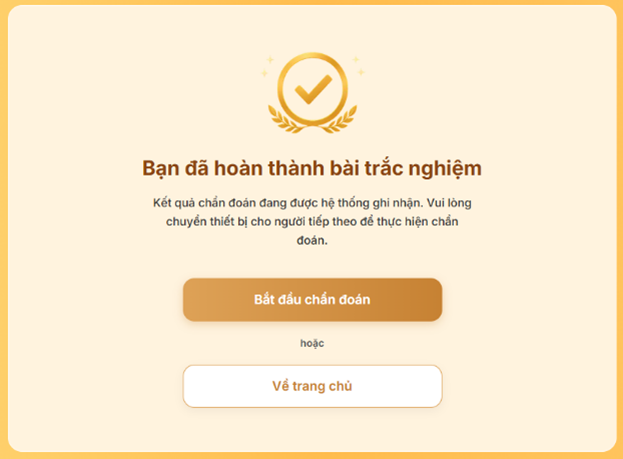
Bước 4: Xem, chỉnh sửa và xuất báo cáo
- Ngay sau khi hoàn thành chẩn đoán Bác sĩ/ Nhân viên y tế có thể:
- Nhấn vào “Làm lại chẩn đoán” nếu có bệnh nhân tiếp theo cần chẩn đoán
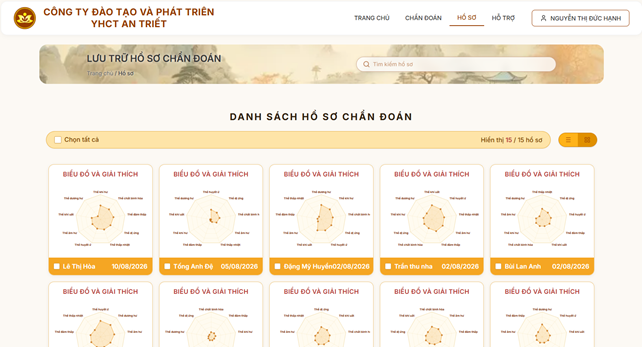
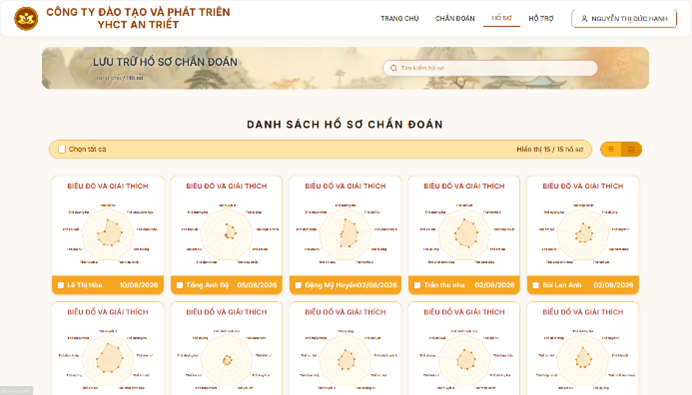
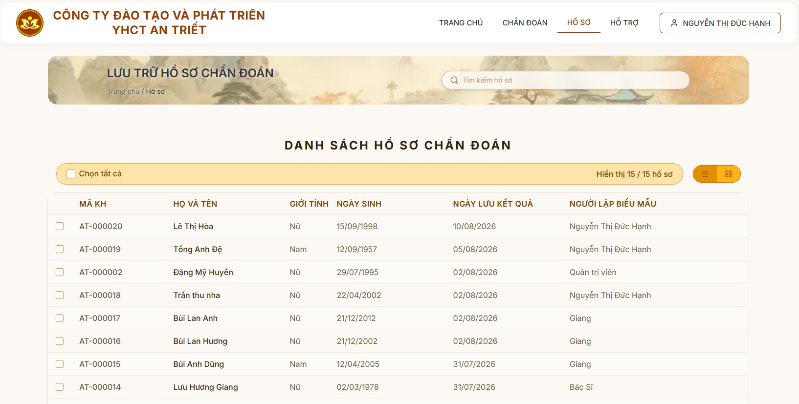
- Chọn “Hồ Sơ” trên menu để xem tất cả phiếu kết quả:
- Tìm kiếm phiếu kết quả theo tên
- Chọn hồ sơ bệnh nhân để tiến hành điều chỉnh
Trang chi tiết hồ sơ bệnh nhân:
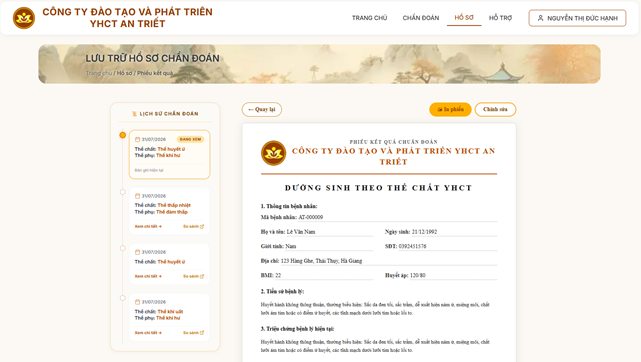
- Phía bên trái là lịch sử chẩn đoán (hồ sơ các lần khám trước nếu có).
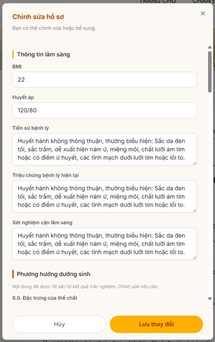
- Bên phải là Phiếu kết quả chẩn đoán. Bác sĩ có thể tùy chỉnh thông tin phiếu kế quả ở nút chỉnh sửa.
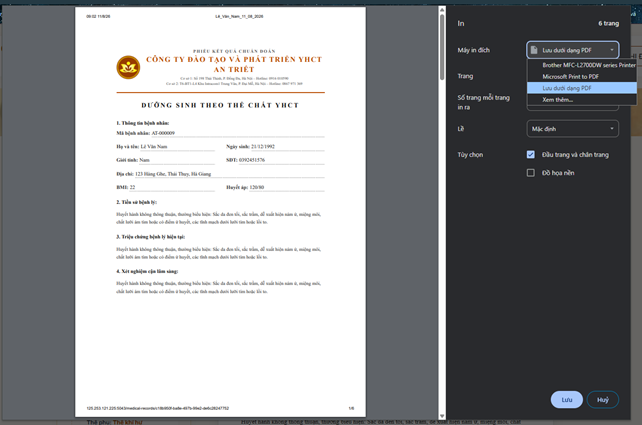
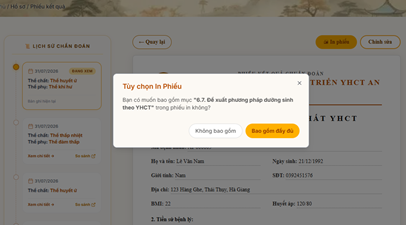
- Có thể lựa chọn in phiếu hoặc lưu bản PDF ở nút In phiếu.
- Có thể tùy chọn in phiếu với mục 6.7 Đề xuất phương pháp dưỡng sinh
.
2. Dành cho Bác sĩ & Chuyên gia Đông Y
Bác sĩ sử dụng giao diện “Hồ Sơ” để tra cứu lịch sử, thực hiện ghi chép lâm sàng và phê duyệt/ghi đè kết luận của máy để xuất phiếu kết quả chính xác nhất.
Bước 1: Xem kết quả chẩn đoán tự động
- Sau khi người bệnh gửi bài test, bác sĩ vào mục “Hồ sơ” chọn bệnh nhân vừa thực hiện để xem chi tiết kết quả.
- Bác sĩ đọc kết quả tự động hiển thị qua:
- Biểu đồ Mạng Nhện (Radar Chart): Điểm phần trăm của 9 loại thể chất chính.
Bước 2: Chỉnh sửa, bổ sung kết luận của Bác sĩ
Nếu qua quá trình bắt mạch, vọng chẩn lâm sàng thực tế, bác sĩ muốn bổ sung nhận định hoặc ghi đè kết quả tự động:
- Nhấp vào nút “Chỉnh sửa” ở góc phải màn hình chi tiết bệnh án.
- Hệ thống sẽ mở ra một Bảng chỉnh sửa, bổ sung.
- Thao tác trong Bảng:
- Phần thông tin lâm sàng: Nhập nhận định lâm sàng chi tiết như chỉ số BMI, Huyết áp, tiểu sử bệnh lý, Triệu chứng bệnh lý, ….
- Phần phương hướng dưỡng sinh: Bác sĩ có thể thực hiện điều chỉnh hoặc bổ sung cho phần kết quả tự động.
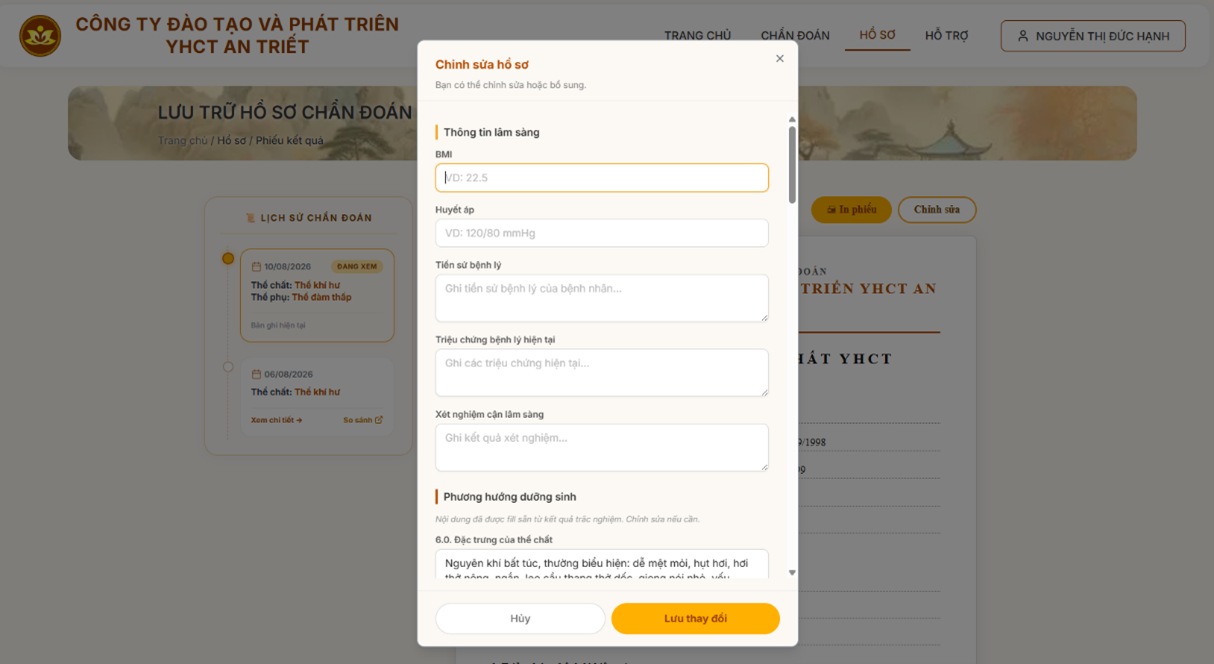
- Nhấn nút “Lưu thay đổi”. Hệ thống lưu trữ dữ liệu và ghi đè chẩn đoán tự động bằng chẩn đoán lâm sàng thực tế của bác sĩ.
Bước 3: In phiếu kết quả Dưỡng sinh
- Nhấn nút “In kết quả” hoặc “Lưu dưới dạng PDF”.
- Hệ thống tự động ẩn các nút điều hướng và căn chỉnh hoàn hảo lên khổ giấy A4 tiêu chuẩn y tế phục vụ lưu trữ bệnh án giấy hoặc trao tận tay người bệnh.